



6 还能调整通知的优先级等华为短信接收不在屏幕上显示,比如设置为重要通知华为短信接收不在屏幕上显示,这样有短信时会更突出地显示在屏幕上方7 另外华为短信接收不在屏幕上显示,检查一下是否开启华为短信接收不在屏幕上显示了免打扰模式等可能影响通知显示的功能华为短信接收不在屏幕上显示,若开启了,需调整相关设置,以保证短信通知能正常在屏幕上方显示不同型号和版本的华为手机可能在设置选项的名称或位置上稍有差异,但大致的操作;6 同时,你还可以根据自己的喜好,开启“震动”“声音”等其他通知相关的选项,以便能及时准确地收到短信通知不同型号和版本的华为手机可能在设置路径和具体选项上略有差异,但大致的操作思路是相似的通过这些设置,就能让华为手机来短信时在屏幕上方按你期望的方式显示。
为何华为手机短信不显示内容如果您发现华为手机的短信不显示内容,可能是由于以下原因1 通知设置调整您可能已经在手机的“设置”中调整了短信通知的显示选项,关闭了预览功能,因此收到的短信不再显示内容2 隐私设置修改为了保护个人隐私,您可能在“设置”中的“隐私”部分更改了通知权限,导致;华为手机短信不显示在屏幕上,可通过应用管理设置或通知设置两种方法调整,具体操作如下应用管理设置步骤1。
在通知管理界面中,虽然通常“允许通知”是开启状态以接收通知,但你可以根据需要关闭“锁屏通知”“横幅通知”等选项,以实现短信不在屏幕上弹出提醒的效果2 通过通知和状态栏设置如适用 打开手机“设置”,找到并点击“通知和状态栏” 在此页面中,检查“隐藏通知内容”选;通知管理”或“短信通知”此设置仅影响锁屏状态下的短信内容显示,通知栏仍会显示收到新短信的提示。
华为短信接收不在屏幕上显示怎么办
1、华为手机短信不显示内容在屏幕上,是因为开启了“隐藏通知内容”功能,关闭此功能即可显示短信内容具体操作步骤如下进入设置页面在华为手机主界面找到“设置”图标,点击进入设置页面找到通知和状态栏选项在设置页面中,通过上下滑动屏幕,找到并点击“通知和状态栏”选项,进入通知管理页面关闭隐藏通知内容功能在通知和状态栏页。
2、华为收到短信不显示内容,可能是因为开启了“隐藏通知内容”功能要解决这个问题,可以按照以下步骤操作一关闭“隐藏通知内容”功能 进入设置页面首先,需要进入到华为手机的设置页面点击“通知和状态栏”在设置页面中,找到并点击“通知和状态栏”选项关闭“隐藏通知内容”在“通知和状态栏”。
3、此时,可以进入该应用的设置,关闭“在锁定屏幕上显示通知”的选项 不同的设置选项可以根据具体的使用场景来进行调整,例如在公共场合可以选择不显示详细的消息内容,以保护隐私通过以上设置,用户可以灵活地调整华为手机收到短信时的显示内容,既满足个性化需求,又确保隐私安全。
4、方法一通过通知和状态栏设置 进入到手机的设置页面点击“通知和状态栏”选项在通知和状态栏页面,找到并点击“隐藏通知内容”右侧的按钮进行开启这样设置后,短信内容将不会在屏幕上直接显示,而是以隐藏的形式通知用户有新消息方法二通过应用管理设置 打开华为手机,进入到设置页面点击“应用。
5、华为手机收到短信不在通知栏显示,是因为开启了短信应用的“不允许通知”设置,可通过以下步骤调整进入。
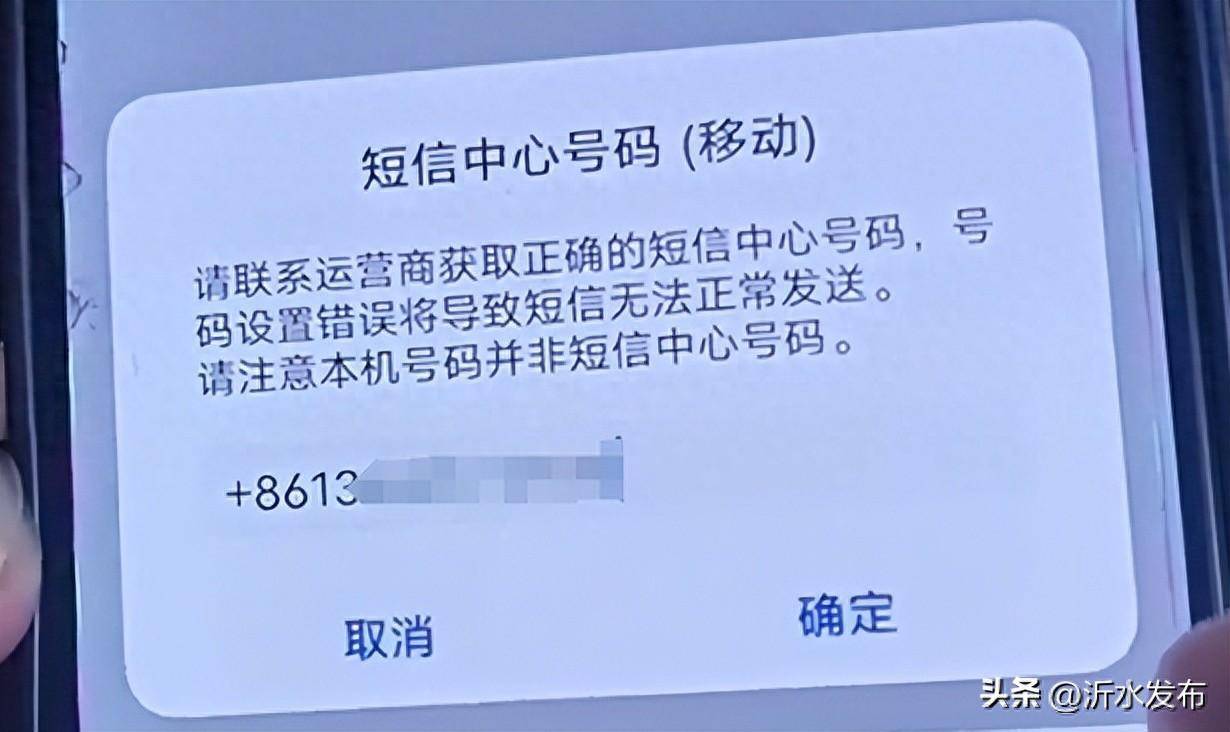
6、要让华为手机短信在屏幕上方显示,可按照以下步骤设置打开手机“设置”在手机主界面找到齿轮形状的“。
华为手机接收短信不显示在上方怎么办
一检查通知权限设置1 进入通知管理打开手机设置,找到通知或通知和状态栏选项不同机型名称可能不同2 找到短信应用在通知权限列表中,定位信息华为手机短信应用名称3 开启允许通知确保允许通知开关处于开启状态若关闭则不会在屏幕显示任何短信提示二开启短信预览功能1。
要让华为手机来短信时在屏幕上方显示,可通过以下两种方法进行设置方法一通过信息应用设置打开设置页面在华为手机主界面找到“设置”图标并点击进入进入应用和服务选项在设置页面中,滑动屏幕找到“应用和服务”选项,点击进入选择信息应用在“应用和服务”页面中,找到“信息”选项并点击进入。
完成设置完成上述步骤后,系统将自动保存设置此时,新收到的短信将不会以横幅或锁屏形式显示在屏幕上。
进入打开通知管理选择要设置的手机卡关闭“横幅通知”完成此操作后,短信将不会显示在屏幕上。
华为手机短信不显示在通知栏可能由多种原因导致,以下为您详细分析及解决办法一通知管理设置问题1 检查短信应用的通知权限进入手机“设置”,找到“应用管理”或“应用”选项然后在应用列表中找到“信息”应用,点击进入后,查看“通知管理”确保“允许通知”开关已打开,并且“横幅”“锁屏通知。