



在小米手机上小米11短信验证码如何自动填充密码,首先找到并打开“设置”应用进入密码与安全选项在“设置”界面中小米11短信验证码如何自动填充密码,向下滑动找到并点击“密码与安全”选项开启智能密码管理在“密码与安全”界面中小米11短信验证码如何自动填充密码,继续向下滑动找到“智能密码管理”选项,并点击进入启用自动填充验证码功能在“智能密码管理”界面中,找到“自动填充验证码”选项,并将其开关打开功能说明。
开启后,系统会自动识别短信中的验证码,并在输入框附近弹出填充提示。
启用自动填充服务进入“语言与输入法”页面后,点击“自动填充服务”选项选择小米智能密码管理在自动填充。
将其开启开启后,手机将自动识别短信中的验证码,并在需要输入验证码的界面自动填充。

步骤进入设置,点击密码与安全,然后选择自动填充短信验证码效果启用此功能后,系统会自动读取并填充短信验证码,简化验证流程使用第三方软件获取方式在应用商店搜索并安装专门用于自动填充短信验证码的第三方软件设置安装后,根据软件提示授予相关权限并进行设置和配置优势这。
小米手机自动填写验证码信息可通过以下步骤实现一开启自动填充服务1 打开手机“设置”2 在设置中找到“更多设置”或“系统设置”选项不同系统版本位置可能不同3 进入“语言与输入法”或“输入法管理”4 选择当前使用的输入法,如小米自带的“搜狗输入法小米版”等5 开启“自动。
小米手机无法直接设置短信验证码自动填充,但可以设置自动填充密码如果你希望自动填充密码,可以参考以下步骤1首先打开手机的设置应用2在设置菜单中找到并点击“更多设置”3接着点击“语言与输入法”选项4在语言与输入法界面中找到并点击“自动填充服务”5然后选择“小米智能密码管理”。
小米短信验证码自动填充可通过开启短信智能识别功能实现,具体设置步骤如下进入手机设置在小米手机主。
1 首先,打开手机上的“设置”应用在“设置”中,向下滑动并找到“密码与安全”选项点击进入该选项2 在“密码与安全”界面中,继续向下滑动,找到“智能密码管理”选项这个选项通常是用于保存和自动填充应用程序的密码,但它也可以用于自动填充短信验证码3 点击进入“智能密码管理”选项后。
完成以上步骤后,当您再次访问这些服务时,手机会自动填充之前保存的密码信息,从而加快登录过程请注意,虽然小米手机没有直接的短信验证码自动填充功能,但通过上述设置,您可以在一定程度上提高使用手机时的便捷性同时,请确保在处理敏感信息时保持警惕,不要完全依赖自动填充功能,手动核对和确认信息以确保安全。
1首先在手机上打开设置,打开设置页面以后,向上滑动屏幕,找到更多设置选项点击打开2然后在打开的更多设置页面里面,点击下面的语言和输入法选项,接着在打开的语言和输入法页面里,点击下面的自动填充服务选项3最后在打开的自动填充服务页面里,点击下面的小米智能密码管理选项即可。
开启自动填充服务在语言与输入法页面中,点击自动填充服务选项,进入功能配置界面选择小米智能密码管理在。
小米不支持设置短信验证码自动填充,只能自动填充密码自动填充密码的具体操作步骤如下1打开手机设置,点击更多设置2点击语言与输入法3点击自动填充服务4再选择小米智能密码管理即可。
小米手机上实现自动输入短信验证码的方法多样首先,你可以利用小米自带的功能,即自动填充短信验证码具体操作步骤为进入设置,点击密码与安全,然后选择自动填充短信验证码,启用此功能后,系统会自动读取并填充短信验证码,简化验证流程其次,市场上还有专门用于自动填充短信验证码的。
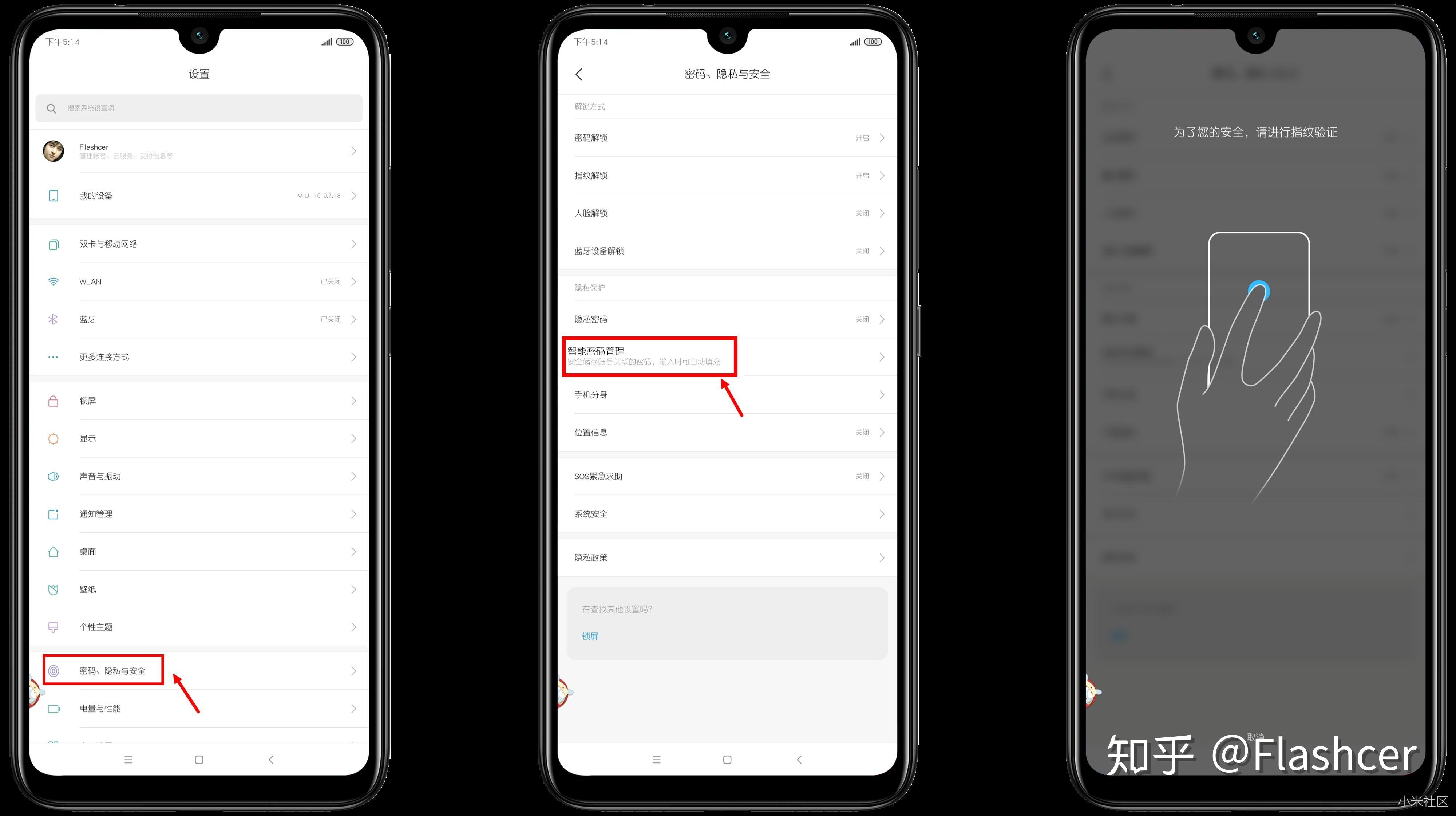
对于小米手机如何设置验证码自动填充,可以按照以下步骤操作1打开短信验证码自动填充功能进入小米手机的“设置”菜单,找到“密码与安全”选项,并点击进入在该界面中,找到“自动填充密码”选项,并开启该选项需要注意的是,不同型号的小米手机可能设置路径略有不同,但大体操作步骤相同2给予。
第四步开启小米智能密码管理在“自动填充服务”界面中,选择“小米智能密码管理”即可开启自动填充功能。
125或更高版本,否则可能无法找到相关选项开启自动填充服务后,系统会自动保存并填充密码地址等信息。